
前回FREDのデータを取得してエクセルで保存する、というコードをCopilotを通してPythonで書いてもらいました。生データをそのまま収集しているだけなので、桁区切りや小数点以下の処理は手動になります。そしてそこからグラフの挿入を行うのでそれなりに時間はかかります。
CopilotにPythonでコードを書いてもらって、取得したデータに対して見栄えのいいエクセルシートに編集することと自動でグラフを生成するよう指示しました。当初苦戦しましたが、10時間かかりましたが思った通りのデータ収集とグラフ化ができるコードが作れました。AIは最高のアシスタントになると確信しました。
目 次
エクセルシートの編集
APIを通してデータをPythonで取得しますが、データの取得から指定した書式でのエクセルシートによる保存までは一気には出来ません。取得したデータのファイルとそのファイルデータを編集し新たなファイルを生成するという2つのファイルを作成する方式です。
xlsxwriterライブラリの取得
このライブラリがないとエクセルの書式の編集やグラフ化ができません。
Anaconda Promptから次のコードを入力してエンター
pip install xlsxwriterエクセルデータのアップロード
手動で編集したエクセルシートをCopilotにアップロードします。APIを通して取得したデータでは、列の幅が狭いためDATEが上手く表示されません。そのため手動で列の幅、整数値、桁区切り、グラフのあるデータになるように修正しています。
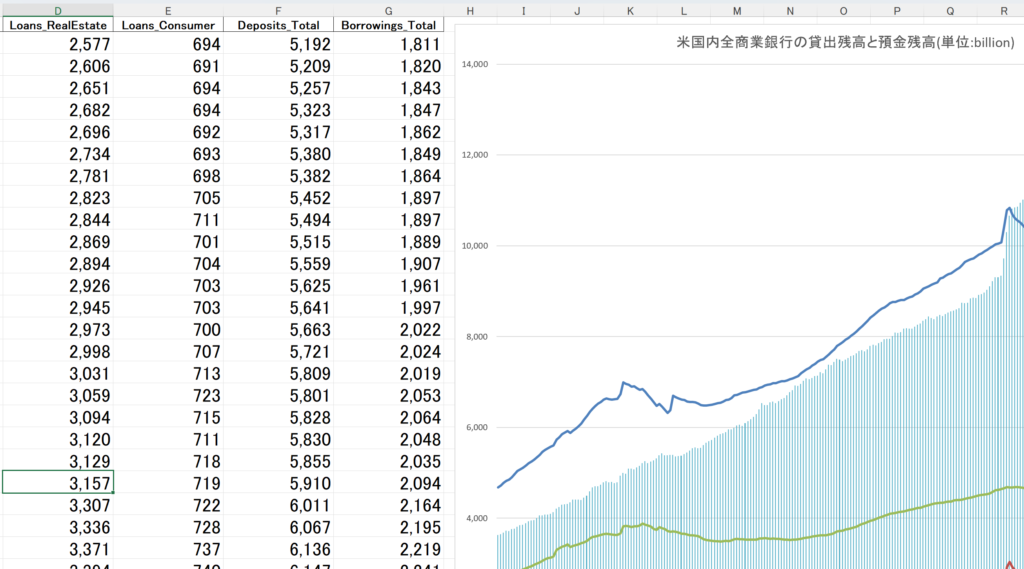
Copilotはエクセルのグラフデータの読み込みが苦手なので別途pdf化してアップロードしました。
Copilotへの指示の出し方
前回FREDからデータを取得しエクセルで保存するというPythonのコードがあるので、それに追加してアップロードしたエクセルファイルのようにエクセルを編集し保存するコードを教えてください。
結果は8割程度上手く行ったという出来栄えでした。不具合を列挙してみましょう。
- X軸左目盛りが棒グラフに対応し、右目盛りが折れ線グラフに対応していた。左右逆になっている。
- 棒グラフ2項目に色の指定を日本語でしたが、それぞれ入れ替わっていた。
- グラフの挿入が最初は上手く行かなかった。
1と2についてはSpyderから直接コードを修正しました。
3についてはもう一度Copilotに問いかけ修正コードを生成してもらいました。右と左の認識が弱いし、数字の判別も苦手だと思います。
しかし、Pythonを独学でやって挫折した私からすると、かなりいい線までプログラムしてくれたと思います。日進月歩だと感じるのは、Copilotも昨日と違ったUIになっていますし、グラフの画像もPNGで保存したデータでもなぜかエラーを起こしていました。
でも本日、昨日エラーを起こしたグラフ画像もしっかり読み込んでいました。機能するPythonコードが完成するまで10回はやり直しました。しかし、これでかなり迅速にデータを取得しグラフ化できます。
FREDからデータを取得し分析するPythonコード
import pandas as pd
from fredapi import Fred
import os
# FRED APIキー設定
fred = Fred(api_key=’API KEY入力‘)
# H.8レポート関連シリーズID
series_ids = {
“Loans and Leases”: “LOANS”, # 銀行貸出残高総額
“Loans_Commercial”: “BUSLOANS”, # 商業・産業向け貸出
“Loans_RealEstate”: “REALLN”, # 不動産貸出
“Loans_Consumer”: “CONSUMER”, # 消費者貸出
“Deposits_Total”: “DPSACBM027NBOG”,# 預金総額
“Borrowings_Total”: “H8B3094NCBAM” # 銀行借入総額
}
# データ取得
start_date = ‘2005-01-01’
data_frames = []
for name, sid in series_ids.items():
series = fred.get_series(sid, observation_start=start_date)
if name == “Borrowings_Total”:
series = series / 1000 # million → billion
df_temp = pd.DataFrame(series)
df_temp.columns = [name]
data_frames.append(df_temp)
# 結合
df_all = pd.concat(data_frames, axis=1)
df_all.index.name = ‘Date’
# 保存フォルダ
save_folder = “D:/FRED_Data”
os.makedirs(save_folder, exist_ok=True)
# 元データ保存
excel_file = os.path.join(save_folder, “US_Bank_Assets_Liabilities_2005_latest.xlsx”)
df_all.to_excel(excel_file)
# データ再読込
df = pd.read_excel(excel_file, index_col=0)
df.index = pd.to_datetime(df.index, errors=’coerce’).strftime(‘%Y-%m’)
# 数値整形
for col in df.columns:
df[col] = df[col].apply(lambda x: int(x) if pd.notnull(x) else None)
# 書式・グラフ付き保存
formatted_file = os.path.join(save_folder, “US_Bank_Assets_Liabilities_2005_latest_formatted.xlsx”)
with pd.ExcelWriter(formatted_file, engine=’xlsxwriter’) as writer:
df.to_excel(writer, sheet_name=’Data’)
workbook = writer.book
worksheet = writer.sheets[‘Data’]
# 日付を ‘YYYY-MM’ 形式に変換
df.index = pd.to_datetime(df.index, errors=’coerce’).strftime(‘%Y-%m’)
# 小数点以下切り捨て(整数化)
for col in df.columns:
df[col] = df[col].apply(lambda x: int(x) if pd.notnull(x) else None)
# セル幅調整
worksheet.set_column(‘A:A’, 15)
worksheet.set_column(‘B:G’, 20)
# フォント書式
cell_format = workbook.add_format({‘font_name’: ‘Meiryo’, ‘font_size’: 12, ‘num_format’: ‘#,##0’})
bold_format = workbook.add_format({‘bold’: True, ‘font_name’: ‘Meiryo’, ‘font_size’: 13})
worksheet.set_row(0, 22, bold_format)
for row in range(1, len(df)+1):
worksheet.set_row(row, 18, cell_format)
import pandas as pd
import matplotlib.pyplot as plt
# データ読込
df = pd.read_excel(“D:/FRED_Data/US_Bank_Assets_Liabilities_2005_latest.xlsx”, index_col=0)
df.index = pd.to_datetime(df.index, errors=’coerce’)
df = df.dropna()
# 日付を YYYY-MM に変換
df.index = pd.to_datetime(df.index, errors=’coerce’).strftime(‘%Y-%m’)
# 数値を小数点以下切り捨て(整数化)
for col in df.columns:
df[col] = df[col].apply(lambda x: int(x) if pd.notnull(x) else None)
# グラフ用に再度日付型に変換(X軸用)
df_plot = df.copy()
df_plot.index = pd.to_datetime(df_plot.index, format=’%Y-%m’)
# X軸ラベル(半年ごと)
xticks = pd.date_range(df_plot.index.min(), df_plot.index.max(), freq=’6MS’)
xtick_labels = [f”{d.year}-{d.month:02d}” for d in xticks]
# グラフ作成
fig, ax1 = plt.subplots(figsize=(14, 7))
ax1.set_title(“米国内全商業銀行の貸出残高と預金残高(単位:billion)”, fontname=”Meiryo”, fontsize=16)
ax1.set_xlabel(“date”, fontname=”Meiryo”, fontsize=13)
ax1.set_ylabel(“貸出残高(billion)”, fontname=”Meiryo”, fontsize=13)
ax1.set_ylim(0, 14000)
ax1.set_xticks(xticks)
ax1.set_xticklabels(xtick_labels, rotation=45, fontname=”Meiryo”, fontsize=10)
for col, color in zip(
[“Loans and Leases”, “Loans_Commercial”, “Loans_RealEstate”, “Loans_Consumer”],
[“#333333”, “#666666”, “#999999”, “#BBBBBB”]
):
ax1.plot(df_plot.index, df_plot[col], label=col, linewidth=0.8, color=color)
# 棒グラフ(右軸)
ax2 = ax1.twinx()
ax2.set_ylabel(“預金・借入残高(billion)”, fontname=”Meiryo”, fontsize=13)
ax2.set_ylim(0, 20000)
width = 20
ax2.bar(df_plot.index, df_plot[“Deposits_Total”], width=width, color=”#87CEFA”, alpha=0.7, label=”Deposits_Total”)
ax2.bar(df_plot.index, df_plot[“Borrowings_Total”], width=width, color=”#FF4500″, alpha=0.7, label=”Borrowings_Total”)
# 凡例
lines1, labels1 = ax1.get_legend_handles_labels()
lines2, labels2 = ax2.get_legend_handles_labels()
ax1.legend(lines1 + lines2, labels1 + labels2, loc=”upper left”, fontsize=11, frameon=True)
plt.tight_layout()
# グラフ画像保存
graph_img = “D:/FRED_Data/bank_graph.png”
plt.savefig(graph_img)
plt.close()
# Excelにデータ+画像を一括保存
formatted_file = “D:/FRED_Data/US_Bank_Assets_Liabilities_2005_latest_formatted.xlsx”
with pd.ExcelWriter(formatted_file, engine=’xlsxwriter’) as writer:
df.to_excel(writer, sheet_name=’Data’)
workbook = writer.book
worksheet = writer.sheets[‘Data’]
# セル幅・フォント設定
worksheet.set_column(‘A:A’, 15)
worksheet.set_column(‘B:G’, 20)
cell_format = workbook.add_format({‘font_name’: ‘Meiryo’, ‘font_size’: 12, ‘num_format’: ‘#,##0’})
bold_format = workbook.add_format({‘bold’: True, ‘font_name’: ‘Meiryo’, ‘font_size’: 13})
worksheet.set_row(0, 22, bold_format)
for row in range(1, len(df)+1):
worksheet.set_row(row, 18, cell_format)
# グラフ画像挿入
worksheet.insert_image(‘J2’, graph_img)
print(f”✅ 書式・複合グラフ付きで保存しました:{formatted_file}”)
注意した点
- Borrowings_Totalが単位millionなので、billionに修正
- 当初X軸の右にだけしか目盛りが表示されませんでした。これはXLSWRITERの精度に問題があることが原因でした。『Excelのxlsxwriterでは軸の最大値を細かく制御できないため、matplotlibでPDF/Excelと同じグラフを生成する方法を推奨します。』という回答がCopilotから来ました。
- 更に、このコードはアップロードファイルの表データを使い、PDFと同じ体裁・色・目盛り・軸範囲でグラフを生成します。と言う回答で修正コードが生成されました。
- グラフのサイズも概ねアップロードしたものと同程度でした。
- ただエクセルデータのA列だけはフォントサイズや種類の変更ができませんでした。
結果発表
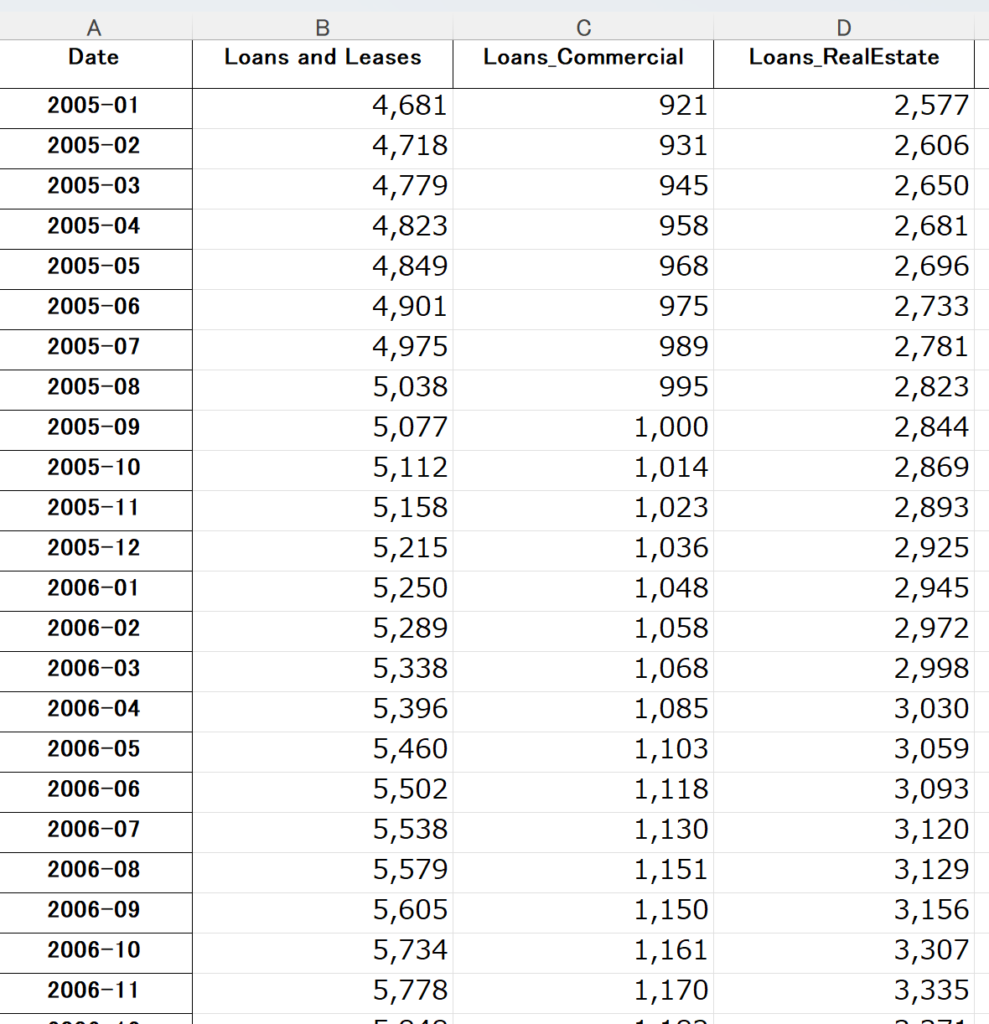
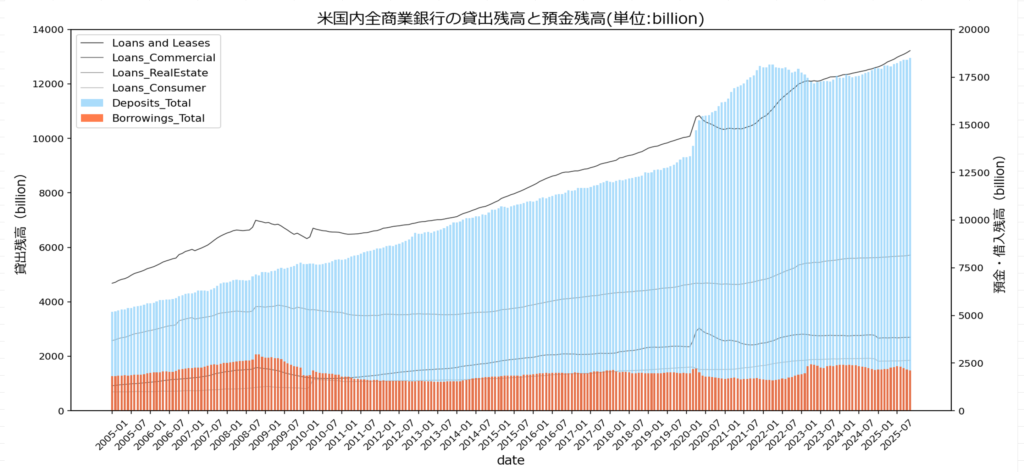
※グラフはアップロードしたファイルの通り、エクセルデータの右横に表示されています。

この記事が気に入ったら
フォローをお願いします!
あわせて読みたい

- 2025年12月12日
- 432 view
【AI初心者必見】Microsoft365搭載Copilotの有効活用
Microsoft365の年間利用料金が前年より1万円アップした結果、これまでの利用者から不評を買っ……